
Ce tutoriel vous guidera à travers les étapes nécessaires pour supprimer votre historique de navigation, vos cookies, vos données de site, et d’autres informations enregistrées par Google Chrome.
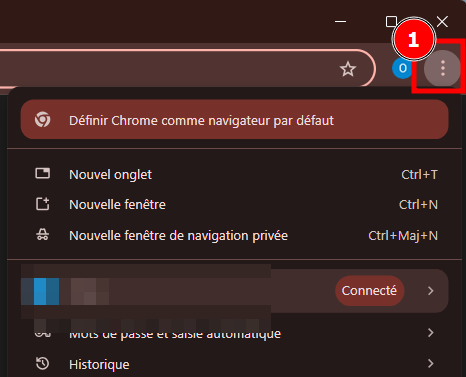
Étape 1 : Ouvrir le menu de Chrome
- Lancez Google Chrome sur votre ordinateur. Cliquez sur les trois points verticaux situés dans le coin supérieur droit de la fenêtre. C’est le bouton de menu de Chrome.
Étape 2 : Accéder aux paramètres de l’historique
- Dans le menu déroulant, passez votre souris sur « Historique ». Un sous-menu s’ouvre.
- Cliquez sur « Historique » (le premier choix) dans le sous-menu.
- Vous pouvez également accéder directement à l’historique en appuyant simultanément sur les touches Ctrl + H (sur Windows) ou Command + Y (sur macOS).

Étape 3 : Ouvrir la fenêtre d’effacement des données de navigation
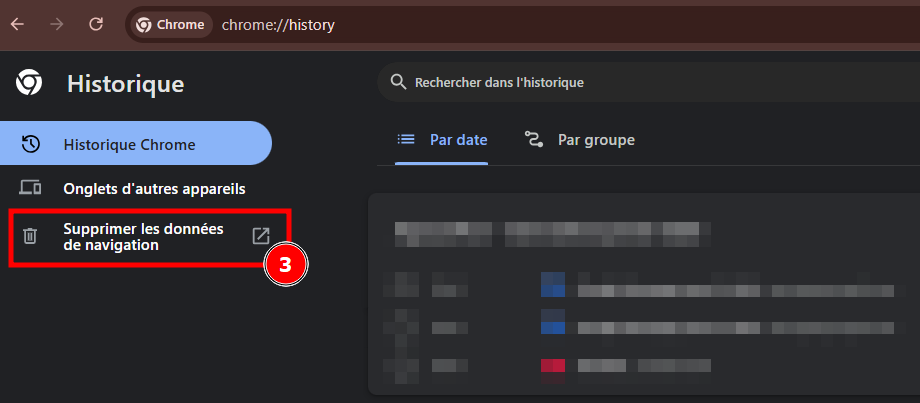
- Une nouvelle page « Historique » s’ouvre, sur le côté gauche de la page, cliquez sur « Effacer les données de navigation ».
Étape 4 : Sélectionner les données à effacer
La fenêtre « Effacer les données de navigation » s’ouvre. Vous pouvez accéder à deux onglets :
- Options de base
- Options avancées. (sélectionné par défaut)
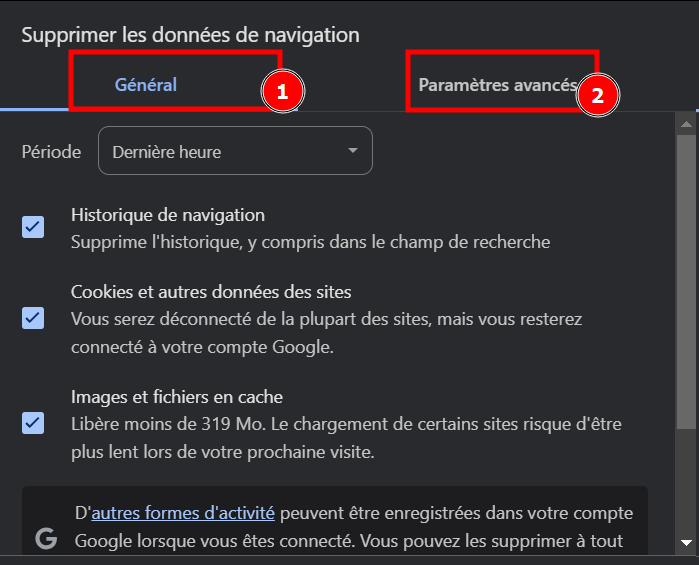
Remarque : vous pouvez également ouvrir directement cette fenêtre en appuyant simultanément sur les touches Ctrl + Shift + Suppr (sur Windows) ou Command + Shift + Suppr (sur macOS).
- Choisissez la période pour laquelle vous voulez effacer l’historique en utilisant le menu déroulant :
- « Dernière heure »
- « Dernières 24 heures »
- « 7 derniers jours »
- « 4 dernières semaines »
- « Toutes les périodes » (pour effacer tout l’historique)
- Cochez les cases des types de données que vous souhaitez effacer :
- Historique de navigation : Les sites que vous avez visités.
- Cookies et autres données de site : Les données enregistrées par les sites web (préférences, identifiants, etc.)
- Images et fichiers en cache : Les copies de fichiers de sites web stockées sur votre ordinateur pour accélérer la navigation.
- Si vous souhaitez plus de contrôle sur les données à effacer, cliquez sur l’onglet « Options avancées ».
- Choisissez la période et les types de données à effacer (identique à l’onglet « Options de base »).
- Cochez les cases supplémentaires selon vos besoins :
- Mots de passe : Mots de passe enregistrés dans Chrome.
- Données de remplissage automatique des formulaires : Données enregistrées dans les formulaires web.
- Paramètres de site : Autorisations accordées aux sites web (accès à la caméra, au microphone, etc.)
- Données des applications hébergées : Données enregistrées par les applications hébergées dans Chrome.
Étape 5 : Effacer les données
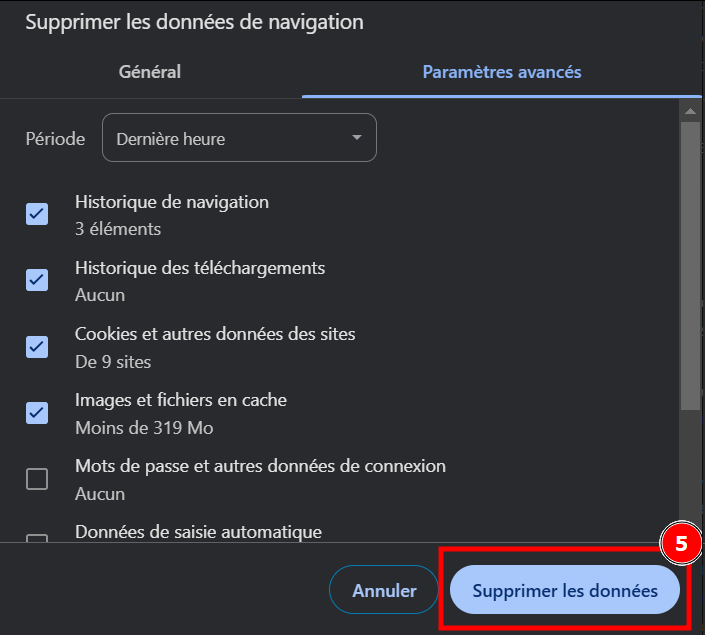
Après avoir sélectionné la période et les types de données à effacer, cliquez sur le bouton « Effacer les données » en bas de la fenêtre.
Remarque : Ce processus peut prendre un certain temps, selon la quantité de données à effacer.
